divendres, 15 d’abril del 2016

Ampliació Práctica 6

Ampliació Pràctica 6


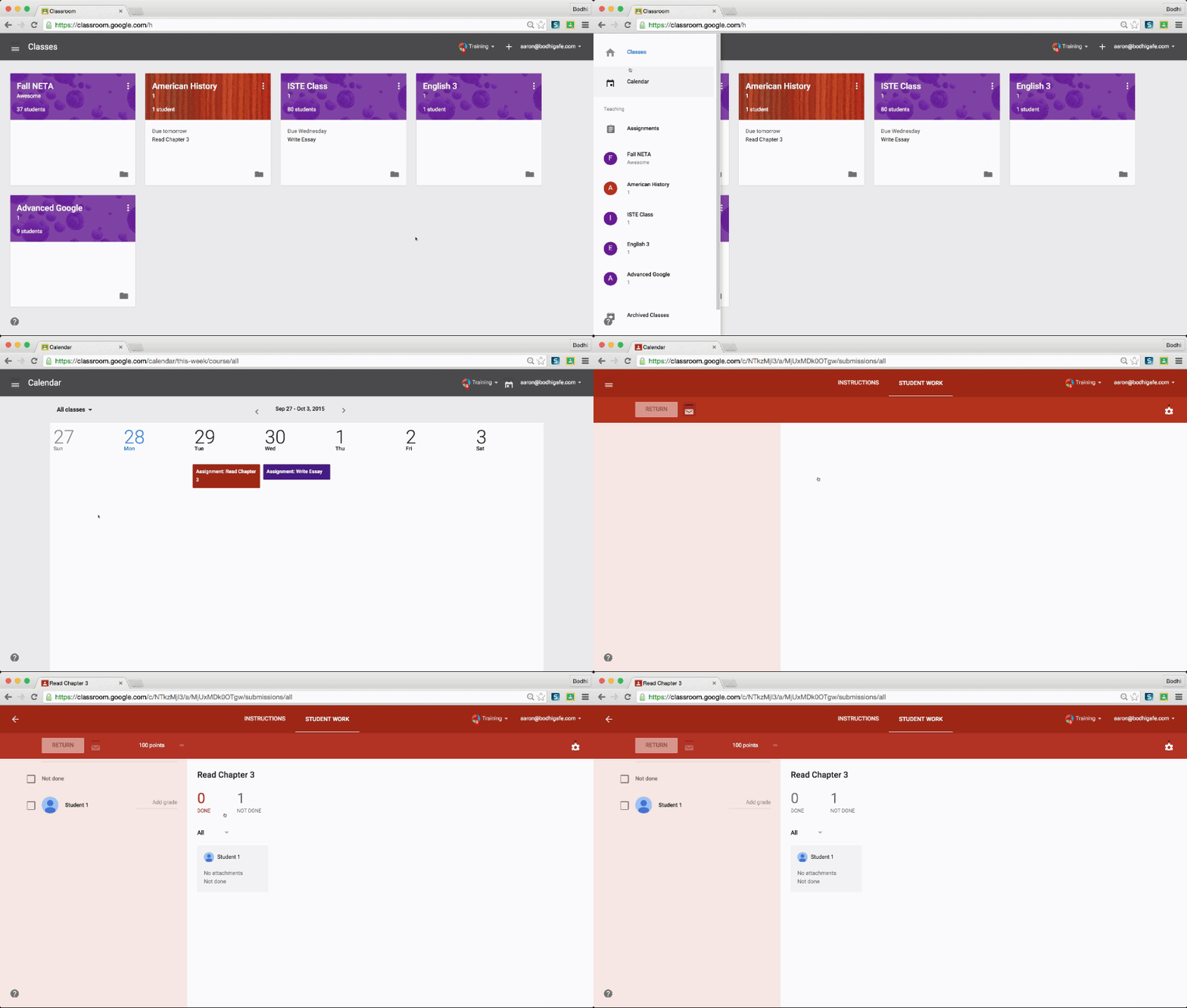
Google Classroom s'ha actualitzat recentment i ara s'integra amb Google Calendar, de manera que crea un calendari automàticament per a cada classe. Aquest és accessible tant des de Google Classroom com des de Google Calendar.
  
                                    Mensaje activación Google Calendar

Aquesta nova funció permetrà als docents i als seus alumnes, per exemple, realitzar un seguiment de la tasca assignada, recordar quan hi ha una excursió programada, plantejar dubtes, fomentar debats, així com programar qualsevol altra activitat educativa.


Integración de Google Calendar en Google Classroom
              

La nova eina de calendari de Google Classroom també es pot alimentar d'altres calendaris de Google Calendar, per la qual cosa encara es faciliten més les coses.


Pràctica 6.Google Calendar

Pràctica 6: Google Calendar


El primer que hem de fer és ficar a google el text de "google calendar" i aleshores punxe. A continuació,  on posa google calendar, fique la meua adreça i contrasenya que és la mateixa que la del nostre compte de gmail.

Una vegada, ens hem introduït en ella, podem realitzar multitud de tarees com les que anem a explicar a continuació. Però abans, cal destacar les funcions que pot tenir com per exemple, a nivell personal podem crear un grup amb els nostres amics i fer un calendari per posar els nostres esdeveniments, o bé, amb els esdeveniments de la classe o fins i tot podem crear un calendari on tothom puga comentar qualsevol cosa amb els nostres esdeveniments més importants.

Ara sí, anem a començar a explicar l'utilització de Google Calendar. En primer lloc, a la part superior dreta, tindríem l'opció que posa "Dia, Setmana, Mes..."  Aleshores, on posa, "Més", podem imprimir el nostre calendari en gran o bé, actualitzar-lo. 


Una vegada que hem punxat sobre l'opció de la roda, podem modificar el següent: 


És a dir, se'ns dóna l'opció de modificar la vista en pantalla, a més de establir una configuració més personal, la cual explicarem a continuació. També hi ha un suport d'ajuda amb la fi d'esclarir qualsevol dubte o problema amb aquesta aplicació. Labs és un camp de proves per a les funcions experimentals que aun no esten desenvolupades i per últim tenim sense connexió, que podem modificar el calendari sense estar conectats i enviar suggerències.


En la part superior, segons el format que cadascun té, podem anar passant els díes o setmanes on posa "hui".


                                            Dia actual
Una vegada hem punxat


Una de les opcions més importants és "Configuració", ja que té opcions prou interessants per nosaltres.


Si punxem, la primera opció es la configuració general, on haurem de determinar l'idioma, el país, la zona horària, data, hora. Açò és important perquè amb el que estem fent és triant quin tipus de visibilitat volem donar-li a aquestos esdeveniments, que surtiran automàticament o bé a la que nosaltres volguerem. Amb açò, el que tendríem es una forma de poder determinar com volem nosltres que es puguen veure els nostres esdeveniments. També tenim la possibilitat d'afegir la daurada de l'esdeveniment, per exemple, dissabte me'n vaig a passar el dia fora i puc acotar la daurada de l'event. Fins i tot, podem afegir una reunió ràpida i automàticament google calendar pren nota del temps de la reunió i enviaria una alarma al mòbil avisant-nos de que la reunió ha finalitzat. 

D'altra banda, podem triar quan volem que comence la setmana, ja que els anglessos, per exemple la comencen el diumenge. A continuació, també es pot atenuar els esdeveniments, és a dir, que pots mirar l'agenda i els esdeveniments que ja han passar perden lluentor per a no distraure'ns. A més, se'ns ofereix l'opció de mostrar els caps de setmana o no, perquè aquest calendari si és del treball i els caps de setmana els tenim lliures no és necessari que aparegan a la nostra agenda. 

Respecte a la ubicació, podem possar on ens trobem i el temps que fa en aquell lloc. A més, podem invitar a la gent a un esdeveniment de google calendar. Per exemple, el 10 de maig a les 11 del matí hem quedat en la plaça de bous i l'altra persona pot acceptar-ho o rebutjar-ho. Si afegim invitacios de manera automàtica, podem triar si únicament veiem nosaltres mateixos els esdeveniments que hem acceptat o pel contrari, si compartim el calendari el poden veure la resta de gent.

Finalment, hi ha dos opcions que considere interessants, en primer lloc, la vídeotrucada, ja que els meus convidats es poden afegir a través d'una URL, el que permet que si se t'oblida que havíes quedat per parlar, t'envia l'enllaç automàticament al teu mòbil per començar-la. Aquesta URL és privada i solament s'ha de punxar i s'obrirà el hangout. I per últim, el calendari alternatiu, on podem afegir per exemple el calendari xinés, jueu...


Dins de la configuració, també trobem l¡opció "Calendaris", on trobem totes les llistes de calendaris que nosaltres mateixos hem creat.


Una vegada tenim un calendari a la part dreta posa editar les notificacions,


si punxem, puguem seleccionar com volem que ens arribe la notificació de l'avís que hem creat i hi ha tres opcions:


  1. De manera predeterminada
  2. Correu electrònic
  3. Finestra emergent
A continuació, haurem de configurar quant de temps abans volem que ens avise en qualsevol de les opcions triades. En un mateix dia es poden afegir fins a cinc notificacions.

La següent opció dins d'aquest menu és triar com volem que ens avisen i aquestes són les opcions: 


  • Nous esdeveniments. Rebrem un avís quan ens afigen a un esdeveniment.
  • Esdeveniments modificats. Rebrem un avís quan es modifique un esdeveniment.
  • Esdeveniments cancel·lats. Rebrem un avís quan es cancel·le un esdeveniment.
  • Respostes a esdeveniments. Rebrem un avís quan els convidats confirmen la seua assistència a l'esdeveniment on estic convidat.
  • Agendes diaries. Rebrem un avís totes les matinades a les 5 per a conèixer l'agenda del dia. Aquest opció és típica dels executius.


A continuació, a la part superior esquerra, si punxem sobre detalls del calendari, ens trobem  primerament aquest senzilla configuració que haurem d'emplenar:

  • Nom del calendari.
  • Propietari del calendari.
  • Descripció.
  • Ubicació.
  • Zona horària del calendari.
Les següents opcions són més complicades i tracten del següent:
  • Incrustar aquest calendari. Això vol dir que si volem que el nostre calendari aparega a una pàgina web, el que haurem de fer es copiar el codi que ens ofereixen en un gadget html javascript. En el nostre cas, ho copiarem al final d'aquesta pràctica.
  • Direcció del calendari. L'opció ICAL és per transportar el calendari a les persones que tene MAC.
  • Exportar calendari. Ens permet exportar tots el esdeveniments del calendari a un arxiu ICS.
  • Eliminar calendari. Quan eliminem un calendari no s'esborra directament, sino que se'n va a la paperera.


Si hem suprimit qualsevol calendari, eixiria a la paperera, si punxem sobre aquest, sí que l'eliminariem definitivament.


En aquest menu de configuració haurem de seleccionar en primer lloc si el volem oúblic o privat. Si triem l'opció de públic, el calendari seleccionat apareixerà als resultats de cerca públics de Google. Pel contrari, si ho posem privat, únicament el veurem nosaltres.

D'altra banda, quan compartim un calendari podem determinar quin tipus d'informació ve l'altra persona. Aquestos són els permisos:


En la configuració dels calendaris, si punxem sobre calendaris interesants, podem suscribir-nos a qualsevol dels que se'ns ofereixen.


Exemples de diversos calendaris


Ara anem a crear el nostre calendari i podem arribar de dos formes diferents: 


  1. Configuració calendari -> calendari -> crear un calendari nou
  2. Pàgina principal de Google Calendar -> crear


Totes aquestes opcions s'han de configurar per a tindre correctament el nostre calendari. En primer lloc, hem de crear un esdeveniment, al qual li posarem un nom i el temps de la daurada per a posar-ho al calendari. A més, es pot configurar el color en el que volem que aparega i si volem afgir una vídeotrucada, etc.

Una vegada l'hem posat en el calendari, la finestra es pot fer més gran o més petita, depenent si dura més o menys temps. Si punxe sobre l0'esdeveniment ixen les seues característiques: 

En l'opció editar esdeveniment, podrem canviar qualsevol de les opcions configurades prèviament.


Una vegada ens trobem a la pàgina principal, si per exemple punxem sobre la fletxa dels meus calendaris ens eixirà el següent:


D'altra banda, si punxem en qualsevol de les fletxes d'un dels calendaris, les opcions que ens eixiran seran les següents:


ACÍ TENIU UN CALENDARI AMB L'HORARI DE L'ASSIGNATURA:

<iframe src="https://calendar.google.com/calendar/embed?src=253vv69dqgu0o5rh6i0kbgfato%40group.calendar.google.com&ctz=Europe/Madrid" style="border: 0" width="800" height="600" frameborder="0" scrolling="no"></iframe> 

dimecres, 13 d’abril del 2016

Teoria Tema 10

TEMA 10: XARXES SOCIALS EN EDUCACIÓ: TWITTER I FACEBOOK


ÍNDEX


  1. Definició i característiques de les Xarxes Socials
  2. Tipus de Xarxes Socials
  3. Usuaris potencials
  4. Twitter i Facebook
  5. Aplicacions educatives de Twitter i Facebook

1. Definició i característiques de les Xarxes Socials

Algunes de les seues característiques més importants són:
  • Són xarxes socials de relacions personals, també anomenades comunitats que proporcionen sociabilitat, suport, informació i un sentit de pertinenca i identitat social.
  • Són grups de persones amb alguns interessos similars, que es comuniquen a través de projectes.
  • Existeix un cert sentit de pertinenca a un grup amb una cultura comuna: es comparteixen uns valors, unes normes i un llenguatge en un clima de confianca.
  • Són llocs web que ofereixen serveis i funcionalitats de comuncació diversos per matenir en contacte els usuaris de la xarxa.
  • Es basen en un programari especial que integra nombroses funcions individuals: blocs, wikis, etc en una mateixa interficie.
  • Com exemples de xarxes socials mes importants destaquen
    • Facebook, Twitter, MySpace, Ning, Second Life, Tuenti


2. Tipus de Xarxes Socials 

Segons activitat
  • Microblogging. Permeten enviar i publicar missatges breus de text, així com seguir a altres usuaris, Twitter, Muugoo, Plurk.
  • Jocs. Els usuaris potencials són aquells que busquen relacionar-se per jugar. Second Life, Haboo
  • Geolocalització. Permet saber la posicio d'un objecte, persona, monument... Foursquare, Metaki...
  • Marcadors socials. A través d'etiquetes classifiquen, emmagatzemen enllaços per ser compartits. Digg, Diigo...
Segons el contingut
  • Fotos. Permeten emmagatzemar, ordenar, buscar i compartir fotografies. Flickr, Fotolog, Panoramio...
  • Música. Permeten escoltar música a mes de classificar-la i compartir-la.  Last Fun, Grooveshark.
  • Vídeos. Permet crear perfils i llistes d'amics. Youtube, Vimeo
  • Documents. Es poden trobar, publicar i compartir textos. Scribd
  • Presentacions. Permeten classificar i compartir les seves presentacions professionals, SlideShare
  • Notícies. Permeten veure la informació que més interessa. Digg, Meneame
  • Lectura. Es poden classificar les preferències literaries. WeRead


3. Usuaris potencials

  • Social media selectors. Orientats a la funcionalitat en termes de la comunicació i contacte amb el grup de referència (40%)
  • Simple social networks. Motivats per la dimensió lúdica i el relacional pel que fa el seu grup social (33%). 
  • Trend followers. L'entreteniment i la informació d'esdeveniments i festes constitueixen el seu principal leivmotiv (la seua forma d'actuar) (19%)
  • Social media addicts. Tenen una clara intencionalitat professional (10%)
4. Twitter i Facebook 

  • Twitter. Xarxa social que permet manar missatges de text de baixa grandària amb un màxim de 140 caractères.

  • Facebook: Xarxa social, que permet vissualitzar publicacions d'altres persones o fer les nostres pròpies. Aquests poden ser textos, fotografíes, etc...

5.Aplicacions educatives de Twitter i Facebook

Canal de notícies en temps real per a la comunitat educativa.
  • Avís sobre la publicació de bulletins informatius periòdics.
  • Informacions de caràcter més oficial, com beques, dates d'examens...
  • Com agenda i recordatori d'esdeveniments tals com reunions o trobades.
Establir un canal de notícies en diferit mitjancant l'ús dels widgets que permeten publicar la informació de Twitter en les pàgines web.

Establir una comunicació bidireccional entre el centre i la comunitat educativa. A diferencia d'un fórum de discussió, l'abast de Twitter està restringit als seguidors dels usuaris.

Amb el grups es podrien fer mitjancant invitacio l'acceptació de la gent i dins d'aquestos podrien crear enquestes i discutir sobre un tema.

  • Study groups. Col·laborar amb els companys de classe i planificar tasques per als seus cursos, pots crear llistes de tasques, discutir certs temes, establir horaris de les reunions.
  • Mathematical formules. Escriure missatges en el mur dels teus amics amb fòrmules matemàtiques, que s'escriuen amb la sintaxi de Latex.
  • CiteMe. Pots obtenir cites per a les teves notes amb format de WorldCat, el ctaleg més gran del món.
  • BooksiRead. Pots qualificar i compartir opinions sobre els llibres que estas llegint o has llegit tambe pots consultar les opinios d'uns altres o buscar usuaris amb gusts similars.

dimarts, 12 d’abril del 2016

Ampliació Teoria Tema 9

Ampliació Teoria Tema 9


A l'hora de realitzar una videoconferència també és necessari conèixer quins elements la componen. 
  • La xarxa de comunicacions. És necessari explicar primer amb un mitjà que transporte la informació del transmissor al receptor i viceversa o paral·lelament (en dues adreces). En els sistemes de videoconferència es requereix que aquest mitjà proporcione una connexió digital bidireccional i d'alta velocitat entre els dos punts a connectar. El nombre de possibilitats que existeixen de xarxes de comunicació és gran, però s'ha d'assenyalar que l'opció particular depèn enterament dels requeriments de l'usuari.
  • Sala de videoconferència. És l'àrea especialment condicionada en la qual s'allotjarà el personal de videoconferència, així com també, l'equip de control, d'àudio i de video, que permetrà el capturar i controlar les imatges i els sons que hauran de transmetre's cap al(els) punt(s) remot(s). El nivell de confort de la sala determina la qualitat de la instal·lació. Qualsevol espai pot condicionar-se com a aula de videoconferència, des d'una sala de juntes, passant per un saló de classe, fins a un auditori. Cadascun d'aquests espais ofereix diferents característiques, i la selecció final depèn de l'ús que se li pretenga donar.
    Una condició fonamental per a qualsevol d'aquests espais és comptar amb eixida d'emergència, que permeta el desallotjament fàcil i ràpid, així com certes característiques d'il·luminació, acústica i trànsit.
         UBICACIÓ:
La sala de videoconferència deu situar-se en un lloc de poc trànsit de persones i/o vehicles, açò amb la finalitat de que el soroll ambiental extern siga mínim. Han d'evitar-se al màxim les fonts de soroll elèctric i mecànic que poden degradar la qualitat de la comunicació.


       INSTAL·LACIÓ ELÈCTRICA
És important que aquest equip compte amb un circuit independent, aterrat a terra exclusiu per al seu ús.
A més de l'anterior, es recomana connectar una font d'energia ininterrumpible entre la presa d'energia i l'equip de videoconferència, amb açò, en cas de falla del subministrament elèctric, es mantindrà per alguns minuts per a tenir l'oportunitat d'avisar als altres llocs de la situació i no "desaparèixer" bruscament d'una videoconferència.

       ACÚSTICA
Amb la finalitat d'evitar ressonàncies, la sala de videoconferència ha de condicionar-se acústicament. La manera més senzilla d'aconseguir açò és l'evitar en el màxim del possible les superfícies planes i dures.
Els nivells de soroll ambiental dins de la sala hauran de ser entre els 45 i 60 dB.

  • El codec. Els senyals d'àudio i video que es desitgen transmetre es troben en general en forma de senyals analògics, per la qual cosa per a poder transmetre aquesta informació a través d'una xarxa digital, aquesta deu ser transformada mitjançant algun mètode a un senyal digital, una vegada realitzat açò es deu comprimir i multiplexor aquests senyals per a la seua transmissió. El dispositiu que s'encarrega d'aquest treball és el CODEC (Codificador/Decodificador) que en l'altre extrem de la xarxa realitza el treball invers per a poder desplegar i reproduir les dades provinents des del punt remot. Existeixen en el comprat equips modulars que juntament amb el CODEC, inclouen els equips de video, d'àudio i de control, així com també equips perifèrics com poden ser:
    • Taula d'anotacions.
    • Convertidor de gràfics informàtics.
    • Càmera per a documents.
    • Projector de video-diapositives.
    • PC.
    • Videograbadora.
    • Pizarrón electrònic, etc.


Ampliació Teoria Tema 8

Ampliació Teoria Tema 8

L'origen de la webquest se l'atribueix a Bernie Dodge, un professor de la Universitat de Sant Diego, als Estats Units. Aquest docent, va crear aquest model de "cerca a la xarxa" en 1995. D'ací en davant, ha tingut un gran èxit que fa que hui en dia puguem trobar miles de webquests a la xarxa, però, desgraciadament, poques en espanyol. No obstant això, la informàtica va evolucionant i es va posant al corrent dels nostre dies i les nostres necessitats.

La Webquest sorgeix com a resposta a un problema al que qualsevol professor s'enfrenta inmediatament, com guiar-se per la xarxa? com ajudar als alumnes per aconseguir resultats positius en un procés d'aprenentatge basat en l'ús de la xarxa?

La webquest és un mètode d'aprenentatge molt simple. Però, no obstant això, té tant advantatges com desavantatges.

Avantatges:


  • Versatilitat: Pot ser usada en els diferents nivells educatius. (Primària, Secundària, Educació Superior).
  • Varietat d'usos: Tasques de recerca, aplicacions pràctiques, tasques d'anàlisis, tasques de producció creativa, tasques de disseny, etc.
  • Permet desenvolupar difernetes tipus de competències: instrumentals, interpersonals, tècniques, entre unes altres.
  • Potència en els estudiants el desenvolupament de les seues capacitats intel·lectuals.
Desavantatges
  • Ha d'estar ben dissenyada perquè complisca la seua funció didàctica i no es convertisca en un simple munt de preguntes. (Nivell de complexitat adequat, suficientment clara i explícita, coherència entre els diferents elements de la webquest, planificades per a un temps raonable, etc).
  • Es requereix d'una adequada preparació tècnica en l'ús de la WEB.
  • És necessari disposar de recursos tecnològics i un correcte ús d'ells.
  • Els continguts o materials educatius poden desviar-se dels objectius de la classe.

dimecres, 6 d’abril del 2016

Teoria Tema 9

Tema 9. La videoconferencia


INDEX
1.Què és una videoconferència?
2. Tipus de videoconferència
3. Aplicacions educatives
4. Eines de videoconferència


1.Què és una videoconferència?

  • El conjunt de programari i maquinari que permet la connexió sinultaneja en temps real per mitjà d'imatge i so que fan relacionar-se i intercanviar informació de forma interactiva a persones que es troben geogràficament distants com si estiguessin en un mateix lloc de reunió.
    • És un mitjà de comunicació audiovisual i multimèdia.
    • És un mitjà sincron que afavoreix la interacció a temps real.
    • Permet una comunicació bidireccional.
    • Facilita la comunicació independent de l'espai.
    • Permet incorporar diferents tipus de recurs.
    • Permet el seu enregistrament per visionar-ho en un altre moment.

2.Tipus de videoconferència

  • En funció del suport tecnològic:
    • Tipus 1.  Sistemes de videoconferència basats en web. Utilitzen la xarxa com a plataforma i no es necessaria la instal.lació de ningun programa o plugin per al navegador.
    • Tipus 2. Sistemes de videoconferència basats en la web que necessiten un plugin per funcionar.
    • Tipus 3. Sistemes de videoconferència basats en escriptori.
  • En funció del nombre de connexions que es realitzen:
    • Videoconferència punt a punt. Existeixen dos equips connectats.
    • Videoconferència multipunt. Més de dos equips connectats.

3. Aplicacions educatives

  • Educació a distancia
    • Cursos, lliçons i tutories
    • Alumnes existeixen a classes no ofertes en el seu centre.
    • Tutoria remota per atenció personal.
    • Professors comparteixen docència com altres professors remots de la mateixa temàtica.
    • Cursos oferts fora de l'horari per a estudiants que no poden assistir en l'horari normal.
  • Consulta a experts
    • Panell de discussió.
    • Un expert respon qüestions.
    • Esdeveniments remots
    • Contacte amb investigadors del camp.
    • Compartir experiències i interaccionar amb protagonistes d'esdevenimets.
  • Projectes Multicentro
    • Professors i alumnes col.laboren i intercanvien informació amb altres centres.
    • Debats i conferències d'investigació compartit per diverses escoles.
    • Aprenentatge col.laboratiu distribuit.
    • Col.laboració i comunicació en projectes col.laboratius.
  • Activitats professionals
    • Observació de pràctiques i discussió posterior.
    • Cursos per a professors en serves.
    • Tutorització de pràctiques remotes.
    • Intercanvis i discussió de mètodes.
  • Activitats comunitaries
    • Sessions parlamentaries.
    • Suport a interessos especials.
    • Educació d'adults.
    • Trobades virtuals amb personalitats.

4. Eines de videoconferència


  • Skype. 
  • Ichat
  • Adobe Connect

Criteris per avaluar una conferència

  • Funcionament dels equips dins de la realització de la conferència.
  • Tècniques i estratègies emprades (metodologia)
  • Coordinació amb el personal responsable: instruccions rebudes per a l'ús dels equips han sigut clars.
  • Avaluació de la presentació
  • Materials emprats durant la conferència
  • Temps

FASES DE DESENVOLUPAMENT D'UNA CONFERENCIA


  • Preparació: toma de contacte, com funciona l'equip...
  • Desenvolupament: diversificació dels continguts, temps d'intervenció
  • Activitats d'extensió: relació de les activitats per part de l'alumnmat.

Teoria Tema 8

TEMA 8. Webquest


INDEX

1.Definició de Webquest

2.Tipus de Webquest

3Parts d'una Webquest 

4.Exemples de Webquest (enllacos)
5.Definició de Caça del Tresor
6.Exemples (enllacos)


1. Definició de Webquest

  • Una forma d'utilitzar didàcticament Internet.
  • Una activitat de recerca d'informació de forma guiada.
  • L'activitat se centra en l'ús de la informació, anàlisi, síntesi més que en a recerca.
  • Els alumnes treballen autònomament construint el coneixement.
  • El docent orienta tot el procés.


2.Tipus de Webquest

Webquest a curt termini
  • És l'adquisició i integració del coneixement d'un determinat contingut d'una o diverses materies.
  • Es dissenya per a ser acabat d'un a tres periodes de classe.
Webquest a llarg termini
  • Es dissenya per a realitzar-lo en una setmana o un mes de classe.
  • Implica major nombre de tasques; solen culminar amb la realització d'una presentació amb una eina informàtica.
Altres tipus:
Muniquest
Blogquest es tracta d'una Webquest que integra l'ús del blog.
Tubequest es tracta d'una Webquest basada en el visionat de vídeo de youtube.
Earthquest basada en viatges virtuals amb Google Earth.
Geoquest Contextualització en un lloc geogràfic.

3.Parts d'una Webquest

  • Introducció, que presenta el plantejament general de la Webquest a tot el grup.
  • Tasca, s'identifica amb l'objectiu final de la Webquest, allo que ha d'elaborar-se a l'acabar la Webquest.
  • Procés, on s'indiquen les activitats i passos que han de realitzar-se i es presenten els recursos. Els objectius.
  • Avaluació, on s'indiquen els aspectes que es valoraran i com es valoraran.
  • Conclusió, on apareixen unes reflexions finals.
  • Orientacions per  al professor, on apareixen suggeriments per a utilitzar la Webquest en classe

5.Definició de Caça del Tresor

  • La caça del tresor són una sèrie de preguntes i una llista d'adreces o pàgines web de les quals poden extreure's o inferir-se les respostes.
  • Existeix una pregunta final que serveix per a poder integrar tots els coneixements que s'han desenvolupat en els passos anteriors.
  • Són una eina TIC excel.lent per a utilitzar-se en el saló de classes sota el principi que "primer és la metodologia i després la tecnologia".
  • Presenta l'avantatge que aquesta metodologia es pot utilitzar sense internet per a això són necessàries revistes, periodics i/o llibres.